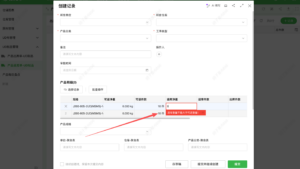
本步骤使用的条码和数据均为测试用,仅用于演示操作,实际生产情况为准!
一、库存类产品入库
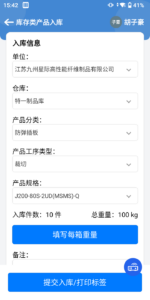
1、点击“库存类产品入库”进入信息填写页面
2、依次录入“单位”、“仓库”、“产品分类”、“产品规格”、“填写单件重量”
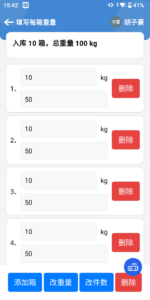
3、点击填写单件重量可单独/批量修改单件重量
4、信息填写完整后点击底部“提交入库/打印标签”按钮,打印机打印出对应标签
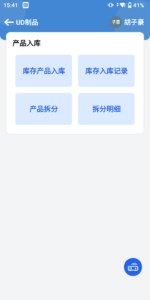
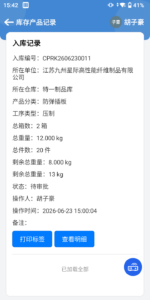
二、库存类产品入库记录
1、点击库存产品入库记录进入列表页面
2、点击打印标签会打印出对应记录条形码
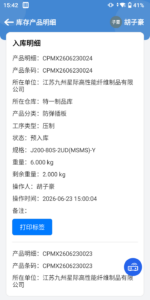
3、点击查看明细进入入库明细列表页
4、入库明细页面点击打印标签会打印出对应明细的条形码
三、产品明细拆分
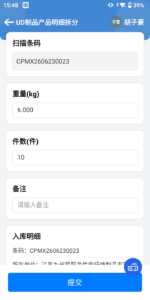
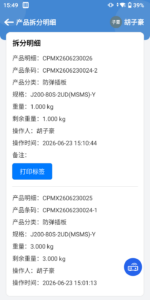
1、点击“产品明细拆分”进入拆分页面
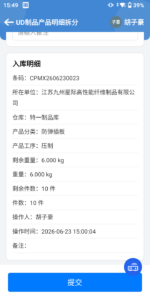
2、扫描产品明细条形码,下方会显示该明细详情
3、点击填写拆分重量
4、信息填写完整后点击底部“提交”按钮,打印机打印出拆分标签与被拆分标签
四、产品明细记录
1、点击拆分明细进入列表页面
2、点击打印标签会打印出拆分标签与被拆分标签
五、产品库存管理
(一)、UD制品产品入库
1、进入高纤公司应用,点击上方“UD制品”进入功能页面
2、点击左侧菜单栏“产品选择入库-UD制品”进入产品出入库操作页面
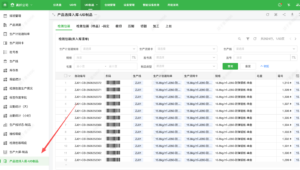
1、点击需要入库的工序,进入未入库操作清单;
2、顶部筛选框可进行快速筛选,操作员可根据需要进行筛选;
3、单次支持单条与多条批量入库,单次入库必须为“同一规格”;
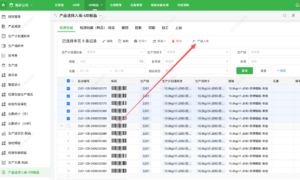
4、选择单条或多条记录后,顶部可导出“Excel”进行核对码单;
5、选中记录后点击“产品入库”进行仓库选择,点击确定生成对应的入库单与入库明细;
6、此时状态为“预入库状态”;
(二)、审批确定入库
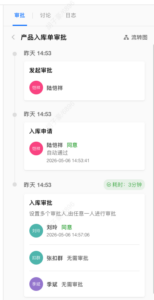
1、提交产品入库单后该入库单为预入库清单,并进入审批流程
2、预入库清单为“产品入库单”,与“产品入库明细单”关联
3、审批流程包含1个或多个节点,当每个节点的仓库管理员审批成功后,该状态从预入库改为已入库状态
4、审批通过后触发库存统计流程,将该入库单的库存进行累加
5、此流程为入库最终流程
(三)、产品出库
1、点击顶部菜单栏“仓储管理”按钮,点击左侧“UD制品管理”,选择产品出库单
2、点击右上角新增记录,进入出库单创建页面
3、点击选择产品明细,进入产品明细选择页面,顶部筛选框可进行快速筛选产品明细,操作员可根据需要进行筛选
4、单次支持单条与多条批量出库,单次入库必须为“同一规格”
5、选中记录后点击提交生成出库单,触发出库单审批流程,此时出库单为预出库状态
6、审批流程包含1个或多个节点,当每个节点的仓库管理员审批成功后,该状态从预出库改为已出库状态
7、审批通过后触发库存统计流程,将该出库单的库存进行扣减
(四)、产品退库
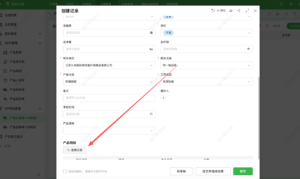
1、点击顶部菜单栏“仓储管理”按钮,点击左侧“UD制品管理”,选择产品退库单
2、点击右上角新增记录,进入出库单创建页面
3、点击选择产品明细,进入产品明细选择页面,顶部筛选框可进行快速筛选产品明细,操作员可根据需要进行筛选
4、单次支持单条与多条批量出库,单次入库必须为“同一规格”,选择明细后填写明细退库重量与件数(默认全退),退库件数/重量不得大于可退减重/重量
5、选中记录后点击提交生成出库单,触发出库单审批流程,此时出库单为预出库状态
6、审批流程包含1个或多个节点,当每个节点的仓库管理员审批成功后,该状态从预出库改为已出库状态
7、审批通过后触发库存统计流程,将该出库单的库存进行扣减