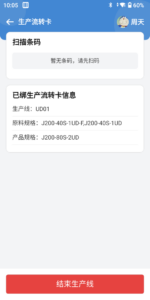
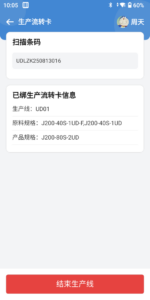
1. 本步骤使用的条码和数据均为测试用,仅用于演示操作,实际生产情况为准。
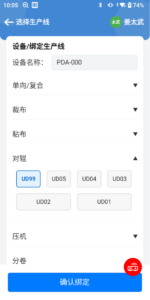
一、选择生产线
1.在页面中,点击 “对辊”生产线 进入对应操作页面。
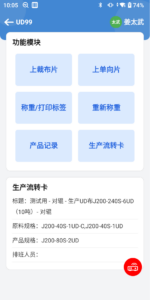
二、对辊功能模块
在页面中,点击 “上裁布片”,“上单向片”,“称重/打印标签”,“重新称重”,“产品记录”和“生产流转卡”,进入相应的功能页面。
三、上裁布片
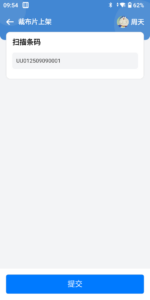
1.使用 PDA 设备扫描条形码,只支持单次扫描。每次扫描的条形码都会自动写入到“扫描条码”输入框 中。
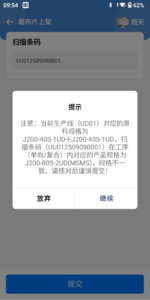
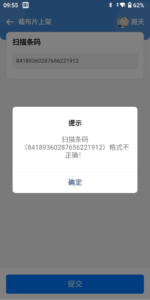
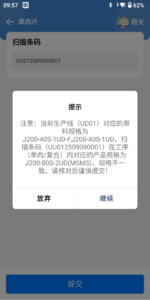
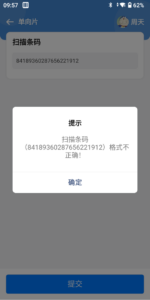
2.当扫描的条码 不合规、不存在,或 当前原料规格与条码对应的产品规格不一致时 ,系统将弹出警告提示。
3.当扫描条码提示“原料规格与条码对应的产品规格不一致”时,点击“放弃”按钮将结束本次扫描操作,点击“继续”按钮则会继续执行当前操作,本次扫描条码不会被强制放弃,请在核对条码信息后谨慎提交!
4.完成 扫描条码操作 后,即可进行 数据提交。
四、上单向片
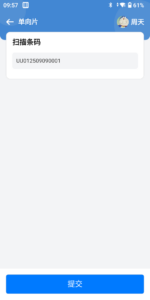
1.使用 PDA 设备扫描条形码,只支持单次扫描。每次扫描的条形码都会自动写入到“扫描条码”输入框 中。
2.当扫描的条码 不合规、不存在,或 当前原料规格与条码对应的产品规格不一致时 ,系统将弹出警告提示。
3.当扫描条码提示“原料规格与条码对应的产品规格不一致”时,点击“放弃”按钮将结束本次扫描操作,点击“继续”按钮则会继续执行当前操作,本次扫描条码不会被强制放弃,请在核对条码信息后谨慎提交!
4.完成 扫描条码操作 后,即可进行 数据提交。
五、称重/打印标签
1.本步骤操作中无需扫码。
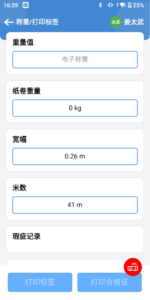
2.重量值 需通过 电子秤称重获取。当设备成功连接电子秤后,将物品放置其上,称重结果 会自动回传并显示在 PDA 中。
3.宽幅 需自己 手动填写,仅支持 数值 类型。
4.纸卷重量 需自己 手动填写,仅支持 数值 类型。
5.米数 需自己 手动填写,仅支持 数值 类型。
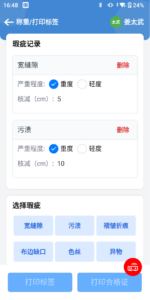
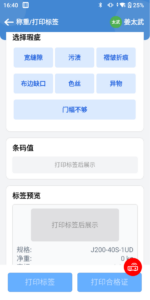
6.瑕疵记录可手动选择,点击后选择严重程度,手动填入核减米数,点击某个 瑕疵按钮 后,需要依次选择严重程度、输入位置(单位:m,仅支持数值)、输入核减(单位:cm,仅支持数值)
7.在添加瑕疵时,系统会自动将严重程度设置为“重度瑕疵”,并将核减值默认填写为 20。
8.信息填写完整后,可继续选择并录入其他瑕疵。如有不需要的瑕疵,可点击“删除”按钮移除。
9.如有选中的瑕疵信息未完整填写,系统会强制阻止提交操作,并显示警告提示。
10.在重量值、纸卷重量、宽幅、米数、瑕疵记录,操作全部完成后,可进行标签与合格证的打印。
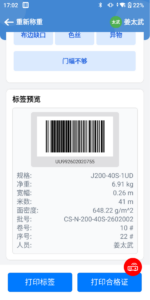
11.标签预览 详情参考:打印标签预览;注意:在本次操作中,系统将直接采用用户手动输入的宽幅和米数,而面密度需进行计算。
六、重新称重
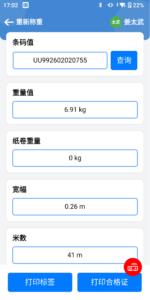
扫描单向/复合条形码,点击查询,系统会将此前各项数值展示到下方,重复上述称重/打印标签步骤可重新打印标签与合格证
七、产品记录
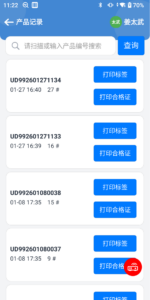
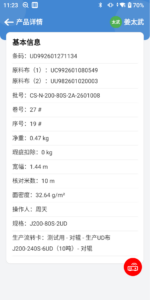
1、点击产品记录,可查看UD卷列表,顶部可扫码或数据关键字进行更精确的查找
2、点击左侧UD卷编号,查看详情
3、点击右侧打印标签/合格证,打印出相应标签
八、生产流转卡
1. 可使用 PDA设备扫描 对辊生产流转卡上的条码 进行绑定操作,绑定成功后,系统会显示已绑定的生产流转卡信息。
2. 点击“结束生产线”按钮,可更新当前生产线的运行状态,请谨慎操作!