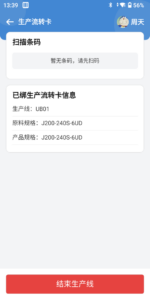
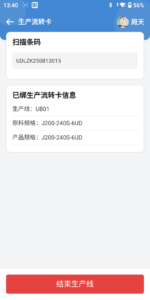
1. 本步骤使用的条码和数据均为测试用,仅用于演示操作,实际生产情况为准。
一、选择生产线
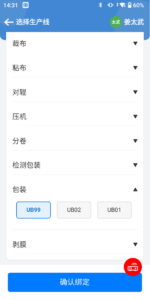
1.在选择生产线页面中,点击 “包装”生产线 进入对应操作页面。
二、包装功能模块
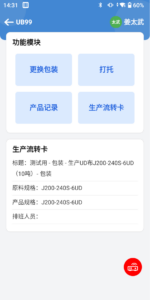
1.进入包装页面,包含 “包装”,“打托”和 “生产流转卡”,点击进入相应的功能页面。
三、更换包装
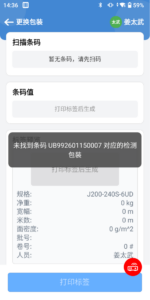
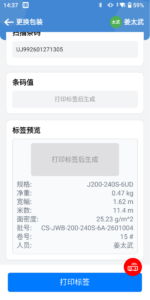
1.使用 PDA 设备扫描条形码,仅支持单次扫描。每次扫描的条形码都会自动写入到“扫描条码”输入框 中。
2.扫描的条码必须存在于 检测包装 中,若扫描错误条码,系统将提示警告。
3.当扫描条码校验通过后,系统会生成相应的 包装条码,并将检测包装信息回显至标签预览中。用户可点击“打印标签”按钮连接打印机完成打印。
4.标签预览 详情参考:打印标签预览
四、打托
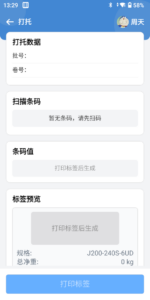
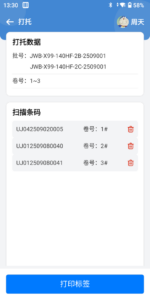
1.使用 PDA 设备扫描条形码,支持多次扫描。每次扫描的条形码都会自动写入到“扫描条码”输入框 中。
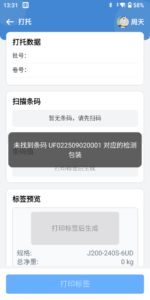
2.扫描的条码必须存在于 检测包装 中,若扫描错误条码,系统将提示警告。
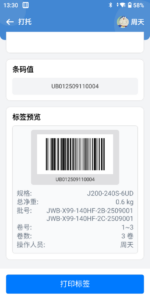
3.系统在每次扫描条码时,会记录对应 检测包装 的 卷号及所属批号,同时统计 总净重 和 总卷数。
4.在完成条码扫描操作后,点击“打印标签”按钮即可连接打印机进行打印。
五、产品记录
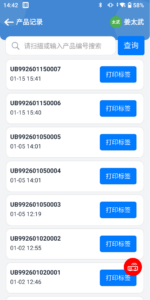
1、点击产品记录,可查看UD卷列表,顶部可扫码或数据关键字进行更精确的查找
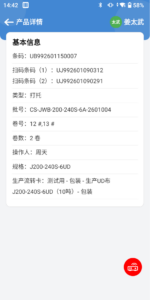
2、点击UD卷编号可查看详情
3、点击右侧打印标签/合格证会打印出相应标签
六、生产流转卡
1.可使用 PDA设备扫描 包装生产流转卡上的条码 进行绑定操作,绑定成功后,系统会显示已绑定的生产流转卡信息。
2.点击“结束生产线”按钮,可更新当前生产线的运行状态,请谨慎操作!