本步骤使用的条码和数据均为测试用,仅用于演示操作,实际生产情况为准!
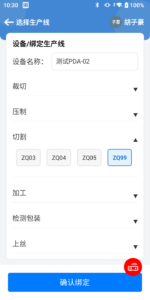
一、选择生产线
1.在页面中,绑定 “切割”生产线并进入对应操作页面。
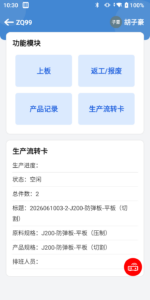
二、上板
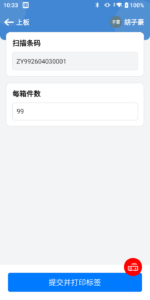
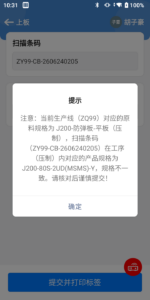
1、点击上板进入操作页面,扫描压制条形码,输入每箱件数,点击提交并打印标签生成新的记录
2、当扫描的压制码与当前生产线不同时会弹出错误提示
三、返工/报废
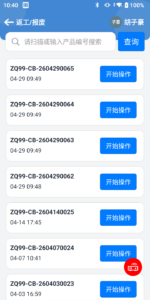
1. 点击返工/报废进入列表页面
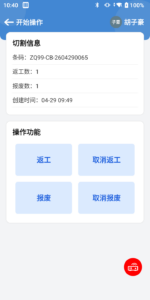
2.点击开始操作进入功能面板
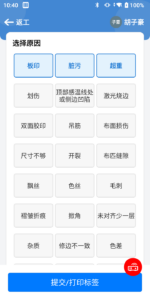
3.返工功能,选择返工原因,提交并打印标签,下方生成返工记录
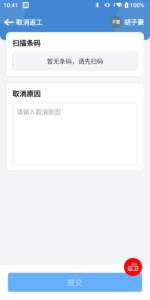
4.取消返工,扫描返工记录标签条码,输入取消原因,点击提交
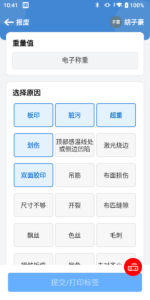
5.报废功能,需将报废产品放上电子秤称重,然后选择原因,提交并打印标签,下方生成报废记录
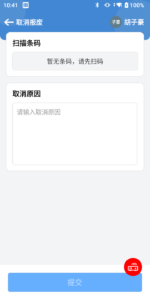
6.取消报废,扫描返工记录标签条码,输入取消原因,点击提交
四、产品记录
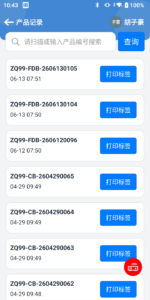
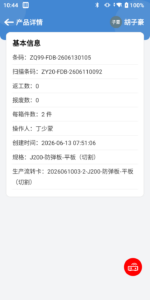
1、点击产品记录,可查看切割记录列表,顶部可扫码或数据关键字进行更精确的查找
2、点击记录可查看详情
3、点击右侧打印标签会打印出相应标签
六、生产流转卡
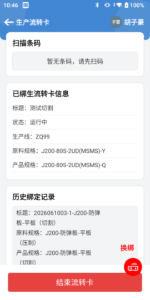
1.可使用 PDA设备扫描 切割生产流转卡上的条码 进行绑定,绑定成功后,系统会显示已绑定的生产流转卡信息。
2.点下下方换绑可无需扫码快速切换生产流转卡
3.点击“结束生产线”按钮,可更新当前生产线的运行状态,请谨慎操作!